
內建 BitTorrent
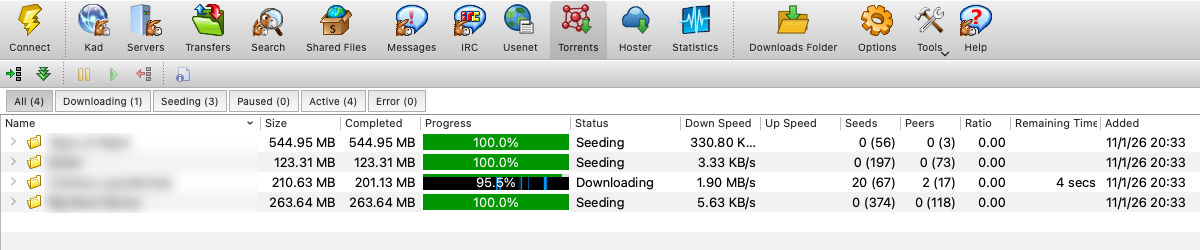
eMule Qt 除了下載 ED2K、Kademlia 和 Usenet 檔案,也能下載種子。開啟 .torrent 檔案或磁力連結後,任務會出現在專屬的種子分頁,從種子群下載,並持續做種,直到達到您設定的限制。
引擎採用 libtorrent,與 qBittorrent 和 Deluge 使用的是同一個函式庫,並與 ED2K、Usenet 引擎一同在守護程式中執行 — 因此在伺服器或 NAS 上即使沒有開啟視窗,種子仍會持續運作,用戶端也能像連接其他功能一樣連上它們。
新增種子
- 在「種子」分頁開啟一個或多個
.torrent檔案,或新增磁力連結 - 貼上磁力連結(或
Ctrl+V)會一次新增剪貼簿中的所有磁力連結,並直接存入預設資料夾 - 在 eMule Qt 完成關聯註冊後,按兩下
.torrent檔案,或在瀏覽器中點擊磁力連結即可新增 - 在搜尋結果上選擇下載種子 — 種子來自 Torznab 索引器,以及部分 eD2K 伺服器維護的種子目錄
- 在指令碼中使用
emulecored --add-torrent <file|magnet>
新增對話方塊會在開始前顯示種子內的檔案,您可以取消勾選不需要的檔案,並選擇資料夾。
「種子」分頁
版面配置參考 Transmission。篩選列將清單分為全部、下載中、做種中、已暫停、使用中和錯誤,並附有數量。清單下方有三個窗格,會跟隨所選的種子:
- 對等端 — 顯示您連線的對象,以熟悉的狀態字母(加密、µTP、來自 DHT 或 PEX、傳入、阻塞或未阻塞)標示,說明可在工具提示中查看
- Tracker — 狀態、下次通告時間與 scrape 計數;可新增、移除或重新通告
- 檔案 — 含大小的資料夾樹狀結構、每個檔案的「下載」核取方塊,以及優先順序選單
按兩下可開啟檢視器:雜湊值、來源、磁力連結和註解;顯示您與種子群各自擁有哪些分塊的分塊圖;以及每個種子的速度限制、分享率、做種時間和對等端數量上限。
尋找對等端
Tracker、DHT、對等端交換(PEX)和區域網路對等端探索(LSD)預設皆為開啟,也可各自關閉。對等端支援時會使用加密連線,您也可以要求必須加密。監聽連接埠由 eMule Qt 用於 ED2K 連接埠的同一套 UPnP / NAT-PMP / PCP 程式碼進行對應,您的 eMule IP 篩選器同樣適用於種子對等端 — 所有網路共用同一份封鎖清單。
透過 I2P 匿名下載
種子也可以透過匿名覆蓋網路 I2P 執行:對等端只會看到 I2P 位址,絕不會看到您的 IP,也不需要開放連接埠。速度比直接連線慢,且預設關閉。
eMule Qt 可以執行自己的 I2P 路由器 — i2pd,在 Windows、macOS 和 Linux 上,首次啟用時會下載(約 10 MB)並以 SHA-256 驗證 — 也可以透過 SAM 橋接使用您已在執行的路由器(i2pd 或 Java I2P)。首次啟動需要數分鐘才能加入網路;I2P 頁面會顯示路由器的進度。
- 在新增對話方塊中選擇僅限 I2P 可讓種子匿名;勾選一個選項即可將其設為所有新種子的預設值
- I2P 種子不使用 DHT 和一般 Tracker,只使用 I2P Tracker — eMule Qt 內附一份可編輯的公共 Tracker 清單 — 而含有
.i2pTracker 的.torrent會自動成為 I2P 種子 - 混合模式讓 I2P 種子也能使用直接連線的對等端,並讓一般種子使用 I2P Tracker,使兩個種子群共享檔案:速度更快,但匿名性較低
- 通道跳數與通道數量需在匿名性與速度之間取捨(預設各為三)
- 透過 I2P 連線的對等端,在「對等端」窗格中會顯示 I2P 圖示
I2P 種子預設也可以透過 eMule Qt 的 ed3k 節點下載,這會經由 ed3k 送出其 info hash;取消勾選「I2P 種子也可透過 ed3k 下載」即可僅使用 I2P。
一個用戶端,一份頻寬
BitTorrent 與 ED2K 和 Usenet 共用全域下載與上傳限制,而不是互相爭搶。您可以設定 BitTorrent 的份額(預設 25%);其他引擎忙碌時,這是保底值,其他引擎閒置時則不是上限,閒置的引擎會讓出它的全部份額。此外還可選擇設定硬性上限,每個種子也能在其範圍內擁有各自的限制。
當種子達到分享率(預設 1.0)或您設定的做種時間(可全域或依種子設定)時,便會停止做種。除非您更改設定,佇列會同時維持三個下載和五個做種。種子會儲存到各自的下載資料夾;若留空,則存入一般的傳入資料夾,「統計」中的頻寬圖表會將 BitTorrent 流量與其他流量並列顯示。
關閉 BitTorrent 後,不會下載、不會做種,連接埠也會關閉;您的種子會保留在清單中,重新開啟後會從中斷處繼續。
 English original
 Español Spanish
 Italiano Italian
 Français French
 简体中文 Chinese (Simplified)
 Deutsch German
 繁體中文 Chinese (Traditional)
 한국어 Korean
 Nederlands Dutch
 Polski Polish
 Русский Russian
 Português Portuguese
 日本語 Japanese