
BitTorrent, integriert
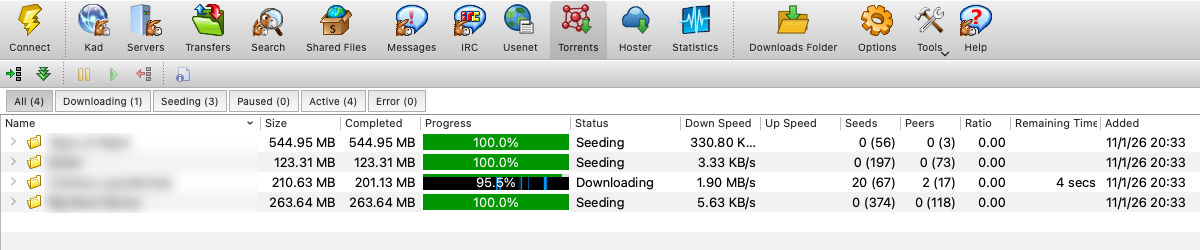
eMule Qt lädt neben ED2K-, Kademlia- und Usenet-Dateien auch Torrents herunter. Öffnen Sie eine .torrent-Datei oder einen Magnet-Link, und der Torrent erscheint in einem eigenen Reiter Torrents, lädt aus dem Schwarm herunter und seedet zurück, bis die von Ihnen festgelegten Limits erreicht sind.
Die Engine ist libtorrent, dieselbe Bibliothek wie bei qBittorrent und Deluge. Sie läuft im Daemon neben den ED2K- und Usenet-Engines — Torrents laufen also auch auf einem Server oder NAS ohne geöffnetes Fenster weiter, und der Client verbindet sich mit ihnen wie mit allem anderen.
Torrents hinzufügen
- Öffnen Sie im Reiter Torrents eine oder mehrere
.torrent-Dateien oder fügen Sie Magnet-Links hinzu - Magnet-Links einfügen (oder
Strg+V) fügt alle Magnet-Links aus der Zwischenablage auf einmal hinzu, direkt im Standardordner - Doppelklick auf eine
.torrent-Datei oder Klick auf einen Magnet-Link im Browser, sobald eMule Qt dafür registriert ist - Torrent herunterladen bei einem Suchergebnis — Torrents stammen von Torznab-Indexern und aus den Torrent-Katalogen, die manche eD2K-Server führen
emulecored --add-torrent <file|magnet>aus einem Skript
Der Hinzufügen-Dialog zeigt die enthaltenen Dateien, bevor etwas startet, sodass Sie unerwünschte abwählen und den Ordner festlegen können.
Der Reiter Torrents
Das Layout orientiert sich an Transmission. Eine Filterleiste teilt die Liste mit Zählern in Alle, Lädt herunter, Seeding, Pausiert, Aktiv und Fehler. Unter der Liste folgen drei Bereiche dem ausgewählten Torrent:
- Peers — mit wem Sie verbunden sind, mit den bekannten Statusbuchstaben (verschlüsselt, µTP, von DHT oder PEX, eingehend, choked oder unchoked), erklärt im Tooltip
- Tracker — Status, nächstes Announce und Scrape-Zahlen; hinzufügen, entfernen oder erneut announcen
- Dateien — der Ordnerbaum mit Größen, einem Kontrollkästchen „Herunterladen“ pro Datei und einem Prioritätsmenü
Ein Doppelklick öffnet den Inspektor: Hashes, Herkunft, Magnet-Link und Kommentar; eine Teilekarte dessen, was Sie und der Schwarm haben; sowie Geschwindigkeitslimits, Seed-Verhältnis, Seed-Zeit und Peer-Limit pro Torrent.
Peers finden
Tracker, das DHT, Peer-Austausch (PEX) und lokale Peer-Erkennung (LSD) sind standardmäßig alle aktiv und lassen sich einzeln abschalten. Verbindungen werden verschlüsselt, wenn der Peer es unterstützt, und Sie können Verschlüsselung verlangen. Der Listening-Port wird mit demselben UPnP-/NAT-PMP-/PCP-Code freigegeben, den eMule Qt auch für seine ED2K-Ports verwendet, und Ihr eMule-IP-Filter gilt auch für Torrent-Peers — eine Sperrliste für alle Netzwerke.
Anonym über I2P
Torrents können auch über I2P laufen, das anonyme Overlay-Netzwerk: Peers sehen eine I2P-Adresse, nie Ihre IP, und es ist kein offener Port nötig. Das ist langsamer als eine direkte Verbindung und standardmäßig ausgeschaltet.
eMule Qt kann einen eigenen I2P-Router betreiben — i2pd, der beim ersten Einschalten heruntergeladen (etwa 10 MB) und anhand seines SHA-256 geprüft wird, unter Windows, macOS und Linux — oder einen bereits vorhandenen Router (i2pd oder Java I2P) über dessen SAM-Bridge nutzen. Der erste Start braucht einige Minuten, um dem Netzwerk beizutreten; die I2P-Seite zeigt den Fortschritt des Routers.
- Nur I2P im Hinzufügen-Dialog macht einen Torrent anonym; ein Kontrollkästchen macht das zum Standard für jeden neuen Torrent
- Ein I2P-Torrent nutzt kein DHT und keine normalen Tracker, nur I2P-Tracker — eMule Qt liefert eine bearbeitbare Liste öffentlicher Tracker mit — und eine
.torrent-Datei mit einem.i2p-Tracker wird von selbst zum I2P-Torrent - Der Mischmodus lässt I2P-Torrents auch direkte Peers nutzen und gibt normalen Torrents die I2P-Tracker, sodass beide Schwärme die Dateien teilen: schneller, aber weniger anonym
- Tunnel-Hops und Tunnelanzahl tauschen Anonymität gegen Geschwindigkeit (standardmäßig jeweils drei)
- Über I2P erreichte Peers tragen im Bereich Peers ein I2P-Symbol
Ein I2P-Torrent darf standardmäßig auch über den ed3k-Knoten von eMule Qt herunterladen, der dabei seinen Info-Hash über ed3k aussendet; deaktivieren Sie „I2P-Torrents dürfen auch über ed3k herunterladen“, um ihn ausschließlich auf I2P zu halten.
Ein Client, ein Budget
BitTorrent teilt sich die globalen Download- und Upload-Limits mit ED2K und Usenet, statt mit ihnen zu konkurrieren. Sie legen den BitTorrent-Anteil fest (standardmäßig 25 %); er ist eine Untergrenze, solange die anderen Engines ausgelastet sind, und nie eine Obergrenze, wenn sie im Leerlauf sind — eine untätige Engine überlässt ihren gesamten Anteil. Optionale harte Obergrenzen kommen obendrauf, und jeder Torrent kann innerhalb davon eigene Limits haben.
Das Seeding endet, wenn ein Torrent das Share-Verhältnis (standardmäßig 1,0) oder die von Ihnen festgelegte Seed-Zeit erreicht, global oder pro Torrent. Eine Warteschlange hält drei Downloads und fünf Seeds gleichzeitig aktiv, sofern Sie das nicht ändern. Torrents werden in ihrem eigenen Download-Ordner gespeichert oder, wenn Sie diesen leer lassen, im üblichen Eingangsordner, und die Bandbreitendiagramme in der Statistik zeigen den BitTorrent-Verkehr neben dem übrigen.
Schalten Sie BitTorrent aus, wird nichts heruntergeladen, nichts geseedet und der Port geschlossen; Ihre Torrents bleiben in der Liste und machen beim erneuten Einschalten dort weiter, wo sie aufgehört haben.
 English original
 Español Spanish
 Italiano Italian
 Français French
 简体中文 Chinese (Simplified)
 Deutsch German
 繁體中文 Chinese (Traditional)
 한국어 Korean
 Nederlands Dutch
 Polski Polish
 Русский Russian
 Português Portuguese
 日本語 Japanese